Windows 10 系统下安装 IIS 互联网信息服务详细指南
IIS(Internet Information Services,互联网信息服务)是微软公司提供的用于搭建和管理Web服务器、FTP服务器等网络服务的强大平台。在Windows 10专业版、企业版或教育版中,我们可以方便地启用和配置IIS。以下是详细的安装步骤和方法。
一、安装前的准备
- 系统要求:确保您使用的是Windows 10专业版、企业版或教育版。家庭版默认不支持安装IIS的全部功能(部分功能可通过其他方式启用,但推荐使用上述版本)。
- 管理员权限:您需要使用具有管理员权限的账户登录系统。
- 网络连接:虽然不是安装的强制要求,但为了后续测试和功能使用,建议保持网络连接正常。
二、通过“启用或关闭Windows功能”安装IIS
这是最常用和官方推荐的方法。
- 打开功能窗口:
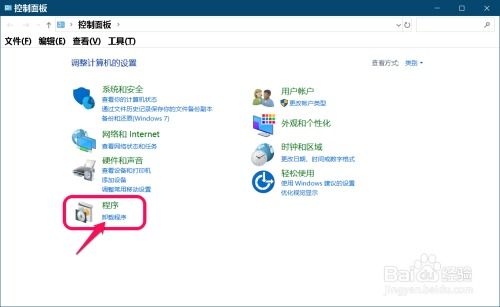
- 在任务栏的搜索框中输入“启用或关闭Windows功能”,然后点击最佳匹配结果。或者,按
Win + R键打开“运行”对话框,输入“optionalfeatures”并按回车。
- 找到并勾选IIS:
- 在打开的“Windows功能”窗口中,找到并展开“Internet Information Services”选项。
- 选择所需功能:
- 基础安装:对于初学者或仅用于本地测试,可以勾选最顶层的“Internet Information Services”,系统会自动选择一组默认的核心功能。
- 自定义安装:如果您需要特定功能(如ASP.NET、FTP服务器、Web管理工具、CGI等),请展开其下的子目录,按需勾选。
- 万维网服务 > 应用程序开发功能:这里包含ASP、ASP.NET、CGI、ISAPI扩展等重要组件,根据您要运行的程序类型选择。
- Web管理工具:包含IIS管理控制台,强烈建议勾选以便图形化管理。
- FTP服务器:如果您需要搭建FTP服务,请勾选此项及其子项。
- 开始安装:
- 勾选完毕后,点击“确定”按钮。Windows将开始安装所选功能。此过程需要从系统源文件中获取组件,请确保系统安装介质可用(通常系统会自动处理)。
- 安装完成后,系统可能会提示您重启计算机以使更改生效。请保存好工作并重启。
三、验证安装是否成功
重启计算机后,可以通过以下方式验证IIS是否安装成功:
- 打开IIS管理器:在开始菜单中搜索“IIS”,然后点击“Internet Information Services (IIS)管理器”。
- 浏览器测试:打开浏览器(如Edge、Chrome),在地址栏输入
http://localhost或http://127.0.0.1并按回车。
- 如果看到IIS的默认欢迎页面(通常显示“IIS 10”或类似图标),则表示IIS已成功安装并运行。
四、基本配置与使用
- 默认网站目录:IIS安装后,默认的网站文件根目录位于
C:\inetpub\wwwroot。您可以将自己开发的网页(如index.html)放置于此目录下,然后通过http://localhost访问。 - 管理网站:在IIS管理器中,您可以:
- 添加、删除或管理网站。
- 配置应用程序池。
- 设置默认文档(如index.html, default.aspx)。
- 配置身份验证、错误页面等。
- 启用ASP.NET等高级功能:如果安装时未勾选,但后续需要,可以重新打开“启用或关闭Windows功能”窗口,补充勾选“Internet Information Services” > “万维网服务” > “应用程序开发功能”下的对应组件(如ASP.NET 4.7),安装后即可支持。
五、常见问题与解决
- 找不到功能选项:确认您的Windows 10版本是否支持。家庭版用户可考虑升级系统或使用第三方工具(如WAMP、XAMPP)搭建本地服务器环境。
- 访问localhost失败:检查IIS服务是否启动。在服务管理器(运行
services.msc)中查看“World Wide Web Publishing Service”是否处于“正在运行”状态。 - 端口冲突:如果80端口被其他程序(如Skype、Apache)占用,localhost将无法访问。可以在IIS管理器中修改默认网站的绑定端口(如改为8080),然后通过
http://localhost:8080访问。
通过以上步骤,您就可以在Windows 10系统上成功安装并开始使用IIS互联网信息服务,为Web开发、测试或搭建本地服务器环境奠定基础。
如若转载,请注明出处:http://www.utiyvb.com/product/43.html
更新时间:2026-09-18 03:19:01